
WhatsApp ಮೂಲಕ VUKAR ವಾರಂಟಿ ನೋಂದಣಿ
Mohit VekariaVUKAR ವಾರಂಟಿ ನೋಂದಣಿ ಮಾಡಲು ಡಿಜಿಟಲ್ ಮೀಟರ್ನಲ್ಲಿ 3 ಅಂಕಿಯ ಉತ್ಪನ್ನ ಕೋಡ್ ಹುಡುಕಿ. ಕೋಡ್ ಅಥವಾ ಅದರ ಸ್ಪಷ್ಟ ಫೋಟೋವನ್ನು +91 63588 96254 ಸಂಖ್ಯೆಗೆ WhatsApp ಮೂಲಕ VUKAR ತಾಂತ್ರಿಕ ಬೆಂಬಲ ತಂಡಕ್ಕೆ ಕಳುಹಿಸಿ. ನಿಮ್ಮ ಸಾಧನಕ್ಕೆ ಬಂದ 4 ಅಂಕಿಯ ಪಾಸ್ವರ್ಡ್ ನಮೂದಿಸಿ ಉಳಿಸಿ ಮತ್ತು ಸಾಧನವನ್ನು ಮತ್ತೆ ಆನ್ ಮಾಡಿ.
ಉತ್ಪನ್ನ ಕೋಡ್ ಅನ್ನು WhatsApp ಮೂಲಕ ಕಳುಹಿಸಿ
ಈ ಹಂತಗಳು DM-Universal-V1 ಡಿಜಿಟಲ್ ಮೀಟರ್ಗೆ ಅನ್ವಯಿಸುತ್ತವೆ. ನಿಮ್ಮ ಮೀಟರ್ನಲ್ಲಿ ಗುಂಡಿಗಳು ಅಥವಾ ಪರದೆಗಳ ಕ್ರಮ ಬೇರೆ ಇದ್ದರೆ, ಉತ್ಪನ್ನದ ಲೇಬಲ್ನಲ್ಲಿರುವ ಮಾದರಿ ಸಂಖ್ಯೆಯನ್ನು ಬೆಂಬಲ ತಂಡಕ್ಕೆ ಕಳುಹಿಸಿ.
VUKAR ಡಿಜಿಟಲ್ ಮೀಟರ್ನ ಡಿಸ್ಪ್ಲೇ ಮತ್ತು ಗುಂಡಿಗಳು

- ಮೇಲಿನ ಡಿಸ್ಪ್ಲೇ
- ಮೆನುವಿನಲ್ಲಿ ಸೆಟ್ಟಿಂಗ್ನ ಹೆಸರು ಕಾಣುತ್ತದೆ. WRT ತಲುಪಿದಾಗ ಇದೇ ಡಿಸ್ಪ್ಲೇಯಲ್ಲಿ 3 ಅಂಕಿಯ ಉತ್ಪನ್ನ ಕೋಡ್ ಕಾಣುತ್ತದೆ.
- ಕೆಳಗಿನ ಡಿಸ್ಪ್ಲೇ
- ಸೆಟ್ಟಿಂಗ್ನ ಈಗಿನ ಮೌಲ್ಯ ಕಾಣುತ್ತದೆ. WRT ನಲ್ಲಿ ಪಾಸ್ವರ್ಡ್ ಅನ್ನು ಇದೇ ಡಿಸ್ಪ್ಲೇಯಲ್ಲಿ ನಮೂದಿಸಿ.
- ಸೆಟ್ಟಿಂಗ್ ಗುಂಡಿಗಳು
- PRC ತೆರೆಯಲು MENU ಮತ್ತು SET ಒತ್ತಿ. ಮುಂದಿನ ಸೆಟ್ಟಿಂಗ್ಗೆ ಹೋಗಲು SET ಒತ್ತಿ. WRT ನಲ್ಲಿ ಪಾಸ್ವರ್ಡ್ ನಮೂದಿಸಲು UP ಅಥವಾ DOWN ಒತ್ತಿ.
PRC ತೆರೆದು 3 ಅಂಕಿಯ ಉತ್ಪನ್ನ ಕೋಡ್ ಹುಡುಕಿ
MENU + SET ಒಟ್ಟಿಗೆ ಒತ್ತಿ. PRC 3 ಬಾರಿ ಮಿನುಗಿದ ಮೇಲೆ ಎರಡೂ ಗುಂಡಿಗಳನ್ನು ಬಿಡಿ. ಮೀಟರ್ನಲ್ಲಿ Mod ಕಾಣುತ್ತದೆ.
ಡಿಜಿಟಲ್ ಮೀಟರ್ನ ಪರದೆಗಳ ಕ್ರಮ
ಇಲ್ಲಿ ಕೆಳಗಿನ ಡಿಸ್ಪ್ಲೇ ಮೌಲ್ಯಗಳನ್ನು ಉದಾಹರಣೆಗೆ ತೋರಿಸಲಾಗಿದೆ. ನಿಮ್ಮ ಮೀಟರ್ನಲ್ಲಿರುವ ಮೌಲ್ಯಗಳನ್ನು ಹಾಗೆಯೇ ಬಿಡಿ. ಈ ಪರದೆಗಳಲ್ಲಿ ಮುಂದೆ ಹೋಗಲು SET ಮಾತ್ರ ಒತ್ತಿ.
-
ModMENU ಮತ್ತು SET ಬಿಟ್ಟ ಮೇಲೆ ಮೇಲಿನ ಡಿಸ್ಪ್ಲೇಯಲ್ಲಿ Mod ನೋಡಿ. ಕೆಳಗಿನ ಡಿಸ್ಪ್ಲೇ ಈಗಿನ ಕಾರ್ಯಾಚರಣೆಯ ಮೋಡ್ ತೋರಿಸುತ್ತದೆ. ಅದನ್ನು ಹಾಗೆಯೇ ಬಿಡಿ. SET ಅನ್ನು 1 ಸೆಕೆಂಡ್ ಒತ್ತಿ ಬಿಡಿ. ಮುಂದಿನ ಪರದೆ cts.

ಉದಾಹರಣೆಯ ಪರದೆ Mod / FAUt -
ctsಮೇಲಿನ ಡಿಸ್ಪ್ಲೇಯಲ್ಲಿ cts ನೋಡಿ. ಇದು ಕರೆಂಟ್ ಸೆನ್ಸರ್ನ CT ಸೆಟ್ಟಿಂಗ್. ಕೆಳಗಿನ ಮೌಲ್ಯವನ್ನು ಹಾಗೆಯೇ ಬಿಡಿ. SET ಅನ್ನು 1 ಸೆಕೆಂಡ್ ಒತ್ತಿ ಬಿಡಿ. ಈಗ mem ಕಾಣುತ್ತದೆ.

ಉದಾಹರಣೆಯ ಪರದೆ cts / 1202 -
memmem ಮೆಮೊರಿ ಸೆಟ್ಟಿಂಗ್. ಮೀಟರ್ನಲ್ಲಿ ಕಾಣುವ ಆಯ್ಕೆಯನ್ನು ಹಾಗೆಯೇ ಬಿಡಿ. SET ಅನ್ನು 1 ಸೆಕೆಂಡ್ ಒತ್ತಿ ಬಿಡಿ. ಮೇಲಿನ ಡಿಸ್ಪ್ಲೇಯಲ್ಲಿ acl ಕಾಣುತ್ತದೆ.

ಉದಾಹರಣೆಯ ಪರದೆ mem / No -
aclಮೇಲೆ acl ಕಾಣಿಸಿದಾಗ ಕೆಳಗಿನ ಡಿಸ್ಪ್ಲೇ ಕರೆಂಟ್ ಕ್ಯಾಲಿಬ್ರೇಷನ್ ಮೌಲ್ಯವನ್ನು ತೋರಿಸುತ್ತದೆ. ಫ್ಯಾಕ್ಟರಿ ಡೀಫಾಲ್ಟ್ 0000. ಮೀಟರ್ನಲ್ಲಿ ಈಗಿರುವ ಮೌಲ್ಯವನ್ನು ಹಾಗೆಯೇ ಬಿಡಿ. SET ಅನ್ನು 1 ಸೆಕೆಂಡ್ ಒತ್ತಿ ಬಿಟ್ಟು vcl ಗೆ ಹೋಗಿ.

ಉದಾಹರಣೆಯ ಪರದೆ acl / 0000 -
vclvcl ನಲ್ಲಿ ಕೆಳಗಿನ ಡಿಸ್ಪ್ಲೇ ವೋಲ್ಟೇಜ್ ಕ್ಯಾಲಿಬ್ರೇಷನ್ ಮೌಲ್ಯವನ್ನು ತೋರಿಸುತ್ತದೆ. ಫ್ಯಾಕ್ಟರಿ ಡೀಫಾಲ್ಟ್ 0000. ಮೀಟರ್ನಲ್ಲಿ ಈಗಿರುವ ಮೌಲ್ಯವನ್ನು ಹಾಗೆಯೇ ಬಿಡಿ. SET ಅನ್ನು 1 ಸೆಕೆಂಡ್ ಒತ್ತಿ ಬಿಡಿ. ಮುಂದಿನ ಪರದೆ olm.

ಉದಾಹರಣೆಯ ಪರದೆ vcl / 0000 -
olmಮೇಲೆ olm ನೋಡಿ. ಓವರ್ಲೋಡ್ ನಂತರ ಮರುಪ್ರಾರಂಭಕ್ಕೆ ಇದು ಸೆಟ್ಟಿಂಗ್. ಈಗಿನ ಆಯ್ಕೆಯನ್ನು ಹಾಗೆಯೇ ಬಿಡಿ. SET ಅನ್ನು 1 ಸೆಕೆಂಡ್ ಒತ್ತಿ ಬಿಡಿ. WRT ತೆರೆಯುತ್ತದೆ ಮತ್ತು ಮೇಲಿನ ಡಿಸ್ಪ್ಲೇಯಲ್ಲಿ 3 ಅಂಕಿಯ ಸಂಖ್ಯೆ ಕಾಣುತ್ತದೆ.

ಉದಾಹರಣೆಯ ಪರದೆ olm / No -
WRTಮೇಲಿನ ಡಿಸ್ಪ್ಲೇಯಲ್ಲಿ 3 ಅಂಕಿಯ ಕೋಡ್ ಕಾಣಿಸಿದಾಗ ನಿಲ್ಲಿಸಿ. ಸ್ಪಷ್ಟ ಫೋಟೋ ತೆಗೆಯಿರಿ ಅಥವಾ ಮೂರೂ ಅಂಕಿಗಳನ್ನು ಬರೆದಿಡಿ. ಮೊದಲ ಅಂಕಿ 0 ಆಗಿದ್ದರೆ ಅದನ್ನೂ ಬರೆಯಿರಿ. ಇಲ್ಲಿ 123 ಉದಾಹರಣೆಯ ಕೋಡ್. ಪಾಸ್ವರ್ಡ್ ನಮೂದಿಸುವ ಮೊದಲು ಕೆಳಗೆ ಕಾಣುವ ಮೌಲ್ಯದ ಉದಾಹರಣೆ 0000. VUKAR ಕಳುಹಿಸಿದ ಪಾಸ್ವರ್ಡ್ ಬಂದ ನಂತರ ಅದನ್ನು ಕೆಳಗಿನ ಡಿಸ್ಪ್ಲೇಯಲ್ಲಿ ನಮೂದಿಸಿ.

ಉದಾಹರಣೆಯ ಪರದೆ 123 / 0000
ಕೋಡ್ ಅಥವಾ ಫೋಟೋವನ್ನು WhatsApp ಮೂಲಕ ಕಳುಹಿಸಿ
ಮೇಲಿನ WhatsApp ಲಿಂಕ್ ತೆರೆಯಿರಿ. 3 ಅಂಕಿಯ ಕೋಡ್ ಕಾಣುವ ಹಾಗೆಯೇ ಟೈಪ್ ಮಾಡಿ ಅಥವಾ ಮೇಲಿನ ಡಿಸ್ಪ್ಲೇಯ ಸ್ಪಷ್ಟ ಫೋಟೋ ಲಗತ್ತಿಸಿ. ತಾಂತ್ರಿಕ ಬೆಂಬಲ ತಂಡ ನಿಮ್ಮ ಸಾಧನಕ್ಕೆ ಹೊಂದುವ ಪಾಸ್ವರ್ಡ್ ಕಳುಹಿಸುತ್ತದೆ.
ನಮಸ್ಕಾರ VUKAR, ನನ್ನ ಉತ್ಪನ್ನದ ವಾರಂಟಿ ನೋಂದಣಿ ಪಾಸ್ವರ್ಡ್ ಕಳುಹಿಸಿ.
ನನ್ನ 3 ಅಂಕಿಯ ಉತ್ಪನ್ನ ಕೋಡ್ (ಅಥವಾ ಫೋಟೋ ಲಗತ್ತಿಸಿದೆ) ___

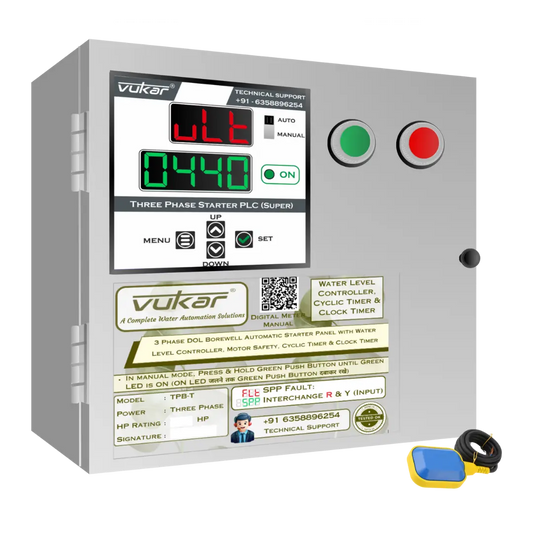
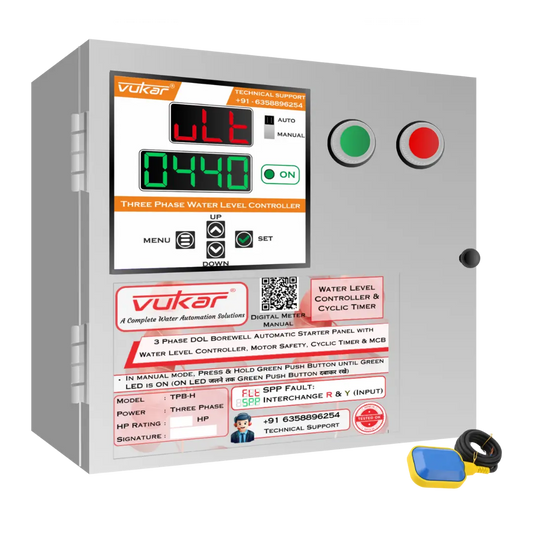
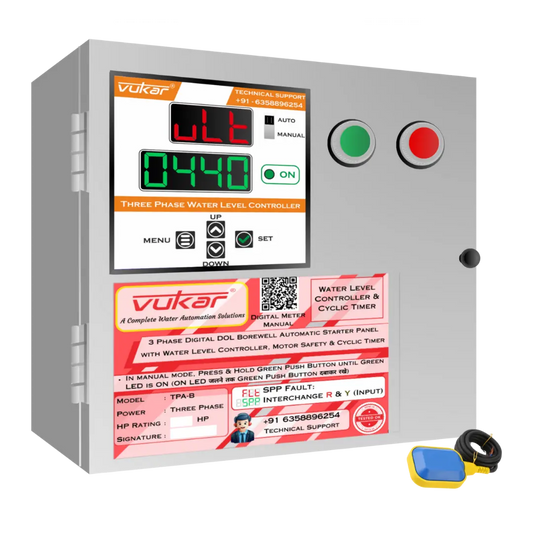
VUKAR ಡಿಜಿಟಲ್ ಪ್ಯಾನೆಲ್ ಮೀಟರ್ಗಳು
VUKAR ಶ್ರೇಣಿಯಲ್ಲಿ ನಿಮ್ಮ ಡಿಜಿಟಲ್ ಮೀಟರ್ ಮಾದರಿಯನ್ನು ಹುಡುಕಿ.
4 ಅಂಕಿಯ ಪಾಸ್ವರ್ಡ್ ನಮೂದಿಸಿ SET ಒತ್ತಿ
WRT ನಲ್ಲಿ UP ಅಥವಾ DOWN ಒತ್ತಿ ಕೆಳಗಿನ ಡಿಸ್ಪ್ಲೇಯಲ್ಲಿ 4 ಅಂಕಿಯ ಪಾಸ್ವರ್ಡ್ ನಮೂದಿಸಿ. WhatsApp ಮೂಲಕ VUKAR ಕಳುಹಿಸಿದ ನಾಲ್ಕೂ ಅಂಕಿಗಳನ್ನು ಹೋಲಿಸಿ ನೋಡಿ. ಉಳಿಸಲು SET ಒತ್ತಿ.
ಆ ಸಾಧನಕ್ಕಾಗಿ VUKAR ಕಳುಹಿಸಿದ ಪಾಸ್ವರ್ಡ್ ಬಳಸಿ. 7 ಬಾರಿ ತಪ್ಪು ಪಾಸ್ವರ್ಡ್ ನಮೂದಿಸಿದರೆ ಸಾಧನ ಶಾಶ್ವತವಾಗಿ ಲಾಕ್ ಆಗುತ್ತದೆ. ಮೊದಲ ಪ್ರಯತ್ನದಲ್ಲೇ ಪಾಸ್ವರ್ಡ್ ಸ್ವೀಕರಿಸದಿದ್ದರೆ ಡಿಸ್ಪ್ಲೇಯ ಫೋಟೋವನ್ನು ಬೆಂಬಲ ತಂಡಕ್ಕೆ ಕಳುಹಿಸಿ. ಮತ್ತೆ ಪ್ರಯತ್ನಿಸುವ ಮೊದಲು ಉತ್ತರಕ್ಕಾಗಿ ಕಾಯಿರಿ.

ಸಾಧನವನ್ನು 30 ಸೆಕೆಂಡುಗಳ ಕಾಲ ಆಫ್ ಮಾಡಿ
SET ಒತ್ತಿದ ನಂತರ ಸಾಧನವನ್ನು ಆಫ್ ಮಾಡಿ. 30 ಸೆಕೆಂಡು ಕಾಯಿರಿ. ನಂತರ ಸಾಧನವನ್ನು ಮತ್ತೆ ಆನ್ ಮಾಡಿ. ನೋಂದಣಿ ಪೂರ್ಣವಾಗುತ್ತದೆ. ಸಾಧನ ಮೊದಲಿನಂತೆ ಕೆಲಸ ಮಾಡುತ್ತದೆ ಮತ್ತು ಡಿಸ್ಪ್ಲೇಯಲ್ಲಿ ಮಾಹಿತಿ ಒಂದಾದ ಮೇಲೊಂದು ಕಾಣುತ್ತದೆ.